Печать чертежей — это не просто отправка файла на принтер. Это маленькая операция, где каждая деталь влияет на итог: верно ли передан масштаб, читаемы ли линии, не смоется ли что-то при соприкосновении с финишной обработкой. Если подходить бездумно, можно получить искажённый чертёж, трату времени и материалов. В этой статье я расскажу, как подготовить файл, какие устройства выбрать, какие настройки проверять и как избежать типичных ошибок.
Читают эту статью инженеры, архитекторы, проектировщики и люди, которые хоть раз в жизни стояли у плоттера и думали: «Почему линии сливаются?» Здесь собраны практические советы, понятные и применимые сразу — без академической воды и сложных определений.
Содержание
- 1 Почему правильная печать чертежей важна
- 2 Типы принтеров и плоттеров
- 3 Форматы файлов и подготовка исходника
- 4 Бумага, плотность и покрытие
- 5 Настройки печати: цвет, разрешение, растеризация
- 6 Отделка и финиш: резка, скрепление, рулоны
- 7 Частые проблемы и как их избегать
- 8 Стоимость и выбор: типография или свой плоттер
- 9 Советы для экономии и повышения качества
- 10 Заключение
Почему правильная печать чертежей важна
Чертёж — это язык проекта. На бумаге отражается не только геометрия, но и допуски, материалы, способы сборки. Ошибка в масштабе или в толщине линии может привести к недопониманию на стройплощадке или к браку на производстве. Именно поэтому подход к печати должен быть такой же вдумчивый, как и к самой разработке документа. На сайте https://www.funcopy.ru/ можно получить больше информации про печать чертежей.
Кроме технической стороны есть и экономическая: неправильно подготовленный чертёж приводит к повторной печати и лишним расходам на бумагу и чернила. Простая проверка перед отправкой на плоттер экономит время и деньги, а иногда и репутацию.
Типы принтеров и плоттеров
Выбор устройства зависит от объёма и требований к качеству. Для разовой печати больших листов вполне подойдёт сервис типографии. Для постоянной потребности в чертежах имеет смысл инвестировать в собственный широкоформатный плоттер. Ниже таблица с типами устройств и их основными характеристиками.
| Тип | Применение | Максимальный формат | Преимущества | Недостатки |
|---|---|---|---|---|
| Струйный широкоформатный | Чертежи, цветные фасады, постеры | A0 и выше | Хорошая цветопередача, доступен в разных ценах | Стоимость чернил, медленнее для больших тиражей |
| Лазерный широкоформатный | Чёрно-белые технические чертежи | A0 (реже) | Быстро, экономично для монохромных задач | Ограниченная цветность, большая начальная стоимость |
| UV/Плоскопечатный | Печать на жёстких поверхностях, нестандартные материалы | Зависит от модели | Печать на пластике, дереве, металле | Специализировано и дорого |
| Плоттер с перьевой головкой | Чёртежи CAD, высокоточные линии | A0 | Тонкие линии, долговечность | Редкий в использовании, требует обслуживания |
Если вам важна скорость и экономия — выбирайте лазер для чёрно-белых чертежей. Если критична цветопередача — струйный плоттер. Для разовых задач разумнее обращаться в профессиональную типографию.
Форматы файлов и подготовка исходника
Самые распространённые форматы — PDF и DWG. PDF удобен тем, что фиксирует внешний вид файла и хорошо подходит для печати без дополнительных правок. DWG используют, когда требуется печатать из CAD-приложений с контролем слоёв и масштабов. Перед отправкой на печать следует «заморозить» все слои, встраивать шрифты и проверять линии по толщине.
Простой чек‑лист подготовки:
- Перевести все шрифты в кривые или встраивать их в PDF.
- Проверить масштаб страницы — совпадает ли с нужным форматом (A0, A1 и т.д.).
- Установить слои, отключить вспомогательные элементы, не предназначенные для печати.
- Проверить толщины линий в мм или в стандарте плоттера, чтобы детали были читаемы.
- Вычислить зоны обреза и припуски, если чертёж будет подвергаться резке.
Эти простые действия часто экономят повторную печать и минимизируют правки в типографии.
Масштаб, слои и линии
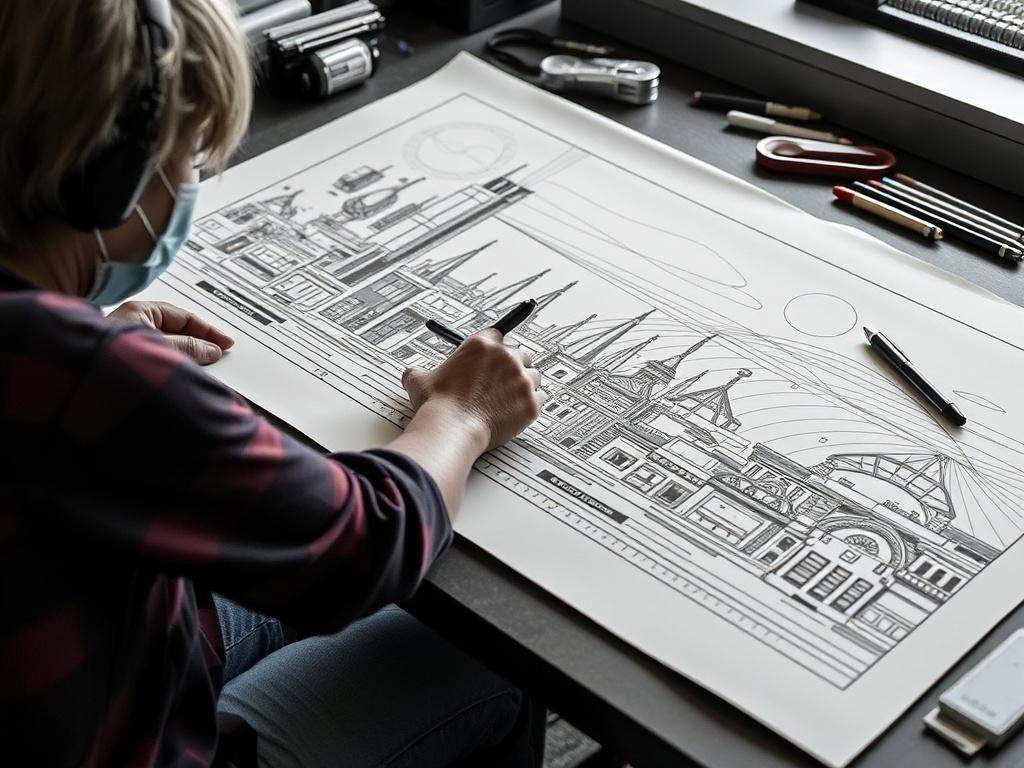
Масштаб — священная вещь. На чертеже в миллиметровой сетке и в масштабе 1:100 мелкие штрихи могут стать неразличимы, если не настроены толщины линий. Определитесь заранее, какая линия должна быть основной, какая вспомогательной, и задайте универсальные толщины, которые ваш плоттер может передать.
Слои помогают управлять видимостью элементов. Прятайте вспомогательные оси и текстовые пометки, которые нужны только для разработки, но не для финального листа. Это снизит риск случайных замещений и помех при чтении чертежа.
Бумага, плотность и покрытие
Выбор бумаги влияет на прочность и качество изображения. Для повседневных рабочих чертежей подойдёт плотная калька или офсетная бумага 80–100 г/м2. Для архивных и презентационных листов используют более плотную бумагу 120–200 г/м2 или специальную ватмановую бумагу.
| Тип бумаги | Плотность | Применение |
|---|---|---|
| Офсетная | 80–120 г/м2 | Ежедневные чертежи, быстрые отпечатки |
| Калька/прозрачная | 90–100 г/м2 | Наложения, трассировка, проекты схем |
| Ватман/архивная | 120–200 г/м2 | Презентации, архивы, выставки |
Покрытие влияет на точность линий и устойчивость к истиранию. Матовая поверхность лучше для техники — на ней меньше бликов, и линии остаются чёткими. Глянцевая бумага красиво смотрится в презентациях, но на ней сильнее видны отпечатки пальцев.
Настройки печати: цвет, разрешение, растеризация
Чёрно-белые технические чертежи обычно печатают в режиме монохром. Но иногда нужно цветовое выделение для обозначений или легенд. Если используете цвет, проверяйте профили печати и конвертацию RGB в CMYK — именно эта трансформация чаще всего портит оттенки.
Разрешение влияет на сглаживание линий и читаемость мелких штрихов. Для векторных чертежей важно, чтобы программное обеспечение не растеризовало вектор в низком разрешении. Для растровых вставок ставьте не менее 300 dpi, лучше 600 dpi, если требуется высокая детализация.
Растеризация и вектор
Если чертёж полностью в векторе, старайтесь сохранять его в векторном формате для печати. Вектор сохраняет четкость при любом масштабе. Растровые изображения вставляют там, где требуется фото или сложная графика, но они должны быть высокого разрешения, иначе появятся пикселизация и «лесенка» на диагоналях.
Отделка и финиш: резка, скрепление, рулоны
После печати часто требуется финишная обработка: резка по формату, скрепление скобами или на болтах, ламинация для защиты. Подумайте заранее, как чертёж будет храниться и использоваться. Например, рулоны удобны для больших проектов, но не подходят для презентации клиенту.
Если чертёж будет часто листаться, крепление на болтах с шайбами продлевает срок службы. Для архитектурных визуализаций и презентаций лучше ламинировать листы матовой плёнкой — она защищает и не бликует.
Частые проблемы и как их избегать
Проблемы возникают из-за невнимательности. Вот самые распространённые и простые способы их устранить:
- Неправильный масштаб — всегда проверяйте соотношение сторон и мерку на чертеже (известный размер, например дверь 900 мм).
- Размытие линий — убедитесь, что вектор не растеризован или что разрешение растра не ниже 300 dpi.
- Отсутствие шрифтов — встраивайте или переводите в кривые.
- Смещение слоёв — отключайте вспомогательные слои и блокируйте объекты перед экспортом.
Эти действия займут пару минут, зато снизят количество брака и повторных печатей.
Проверка перед печатью
Перед финальной отправкой файла на печать распечатайте фрагмент в масштабе 1:1 на обычном принтере — так можно увидеть, как выглядят штрихи и читается ли текст. Это обычный трюк, который экономит время и деньги.
Еще один полезный шаг — сверка по контрольному размеру: на листе разместите элемент с известными параметрами и проверьте его измерением после печати. Если размер совпадает, масштаб выставлен верно.
Стоимость и выбор: типография или свой плоттер
Если вам нужно печатать редко — лучше обращаться в типографию. Там есть разные материалы и профессиональные настройки. Если же вы печатаете каждый день десятки листов, собственный плоттер окупится и даст гибкость при срочных правках.
При оценке стоимости учитывайте не только цену за лист, но и обслуживание, расходные материалы, время на обслуживание и место под оборудование. Иногда выгоднее платить за качество и сервис, чем держать дорогую машину, которую нужно обслуживать.
Советы для экономии и повышения качества
Некоторые простые привычки сильно сокращают затраты и повышают качество:
- Собирайте листы в пакеты по типу бумаги и формату — так дешевле печатать тиражами.
- Используйте черно-белый режим для рабочих копий и цветной только для финала.
- Архивируйте финальные PDF с датой и версией, чтобы не печатать устаревшие версии по ошибке.
- Проводите регулярную калибровку оборудования — так линии и цвета будут стабильны.
Эти простые правила помогают систематизировать процесс и избежать хаоса в проектах с большим количеством листов.
Заключение
Печать чертежей — это не магия, а набор последовательных действий. Подготовка файла, правильный выбор устройства, корректные настройки и проверка перед печатью дают предсказуемый результат. Немного внимания на каждом этапе сокращает количество ошибок, экономит ресурсы и делает работу профессиональной. Начните с простых проверок: встраивание шрифтов, масштаб, контрольные размеры, а дальше выработаются привычки, которые сохранят ваше время и нервы.
Если вы занимаетесь печатью регулярно, составьте свой чек‑лист и храните шаблоны для типичных форматов. Так процесс станет быстрым, а качество — постоянным.


 Загрузка...